






Das Control Panel ist ein Web-Portal und wird über die Adresse https://panel.medAspis.org erreicht. Mit dem Control Panel werden alle FMD-Operationen protokolliert, die im medAspis Lean FMD System erfasst und verarbeitet wurden.
Als Startbildschirm wird immer die Scan History angezeigt. Weitere Punkte im Menü sind das Scan Archiv und optional die Gruppierungen und Alert Guard. Die Einstellungen betreffen die angemeldeten medAspis Speed Scanner, den Zugang zum NMVS und eine Bedienerverwaltung für die medAspis Speed Scanner.
Zusätzlich gibt es in der oberen rechten Ecke unter myAccount Einstellungen zum eigenen Account und die Möglichkeit des Ausloggens aus dem System.
Das Control Panel hat eine Menüleiste auf der linken Seite. Mit Klick auf die drei Balken oben links kann das Menü aufgeklappt werden.
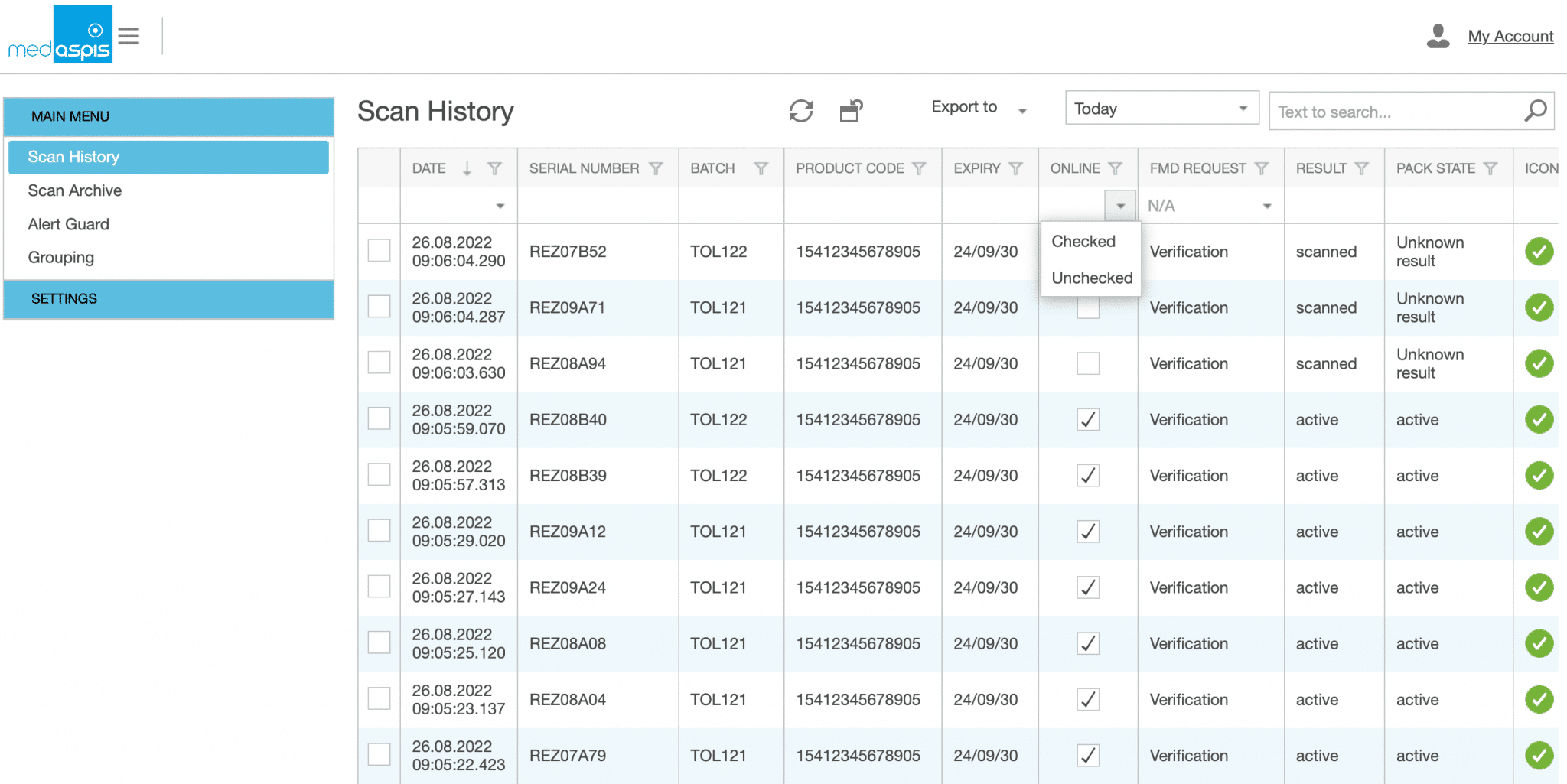
In der Scan History werden alle mit den medAspis Speed Scannern erfassten Datensätze und das zugehörige Ergebnis der NMVS angezeigt. Die Daten werden dauerhaft gespeichert. Eine Änderung oder Manipulation der Daten ist nicht möglich.
Zu jedem Scan wird der Zeitstempel, die Packungsinformationen (Produktcode, Seriennummer, Chargen-Nummer, Verfallsdatum) der Online-Status und das FMD-Ergebnis inkl. dem aktuellem Packungsstatus angezeigt. Jeder Eintrag wird mit demselben Symbol angezeigt, welches vorher im medAspis Speed Scanner zu sehen war. Falls der Bediener nach einem negativen Ergebnis den Bestätigungs-Button drückt, wird dies auch in der Scan History protokolliert.
Zu jedem Datensatz stehen mehr Informationen bereit, als sie in der Voreinstellung der Scan History dargestellt werden. In der Standardanzeige dargestellte Werte sind mit x gekennzeichnet:
Der Zeitstempel ist die Zeit des medAspis Lean FMD Systems. Die Zeitstempel der medAspis Speed Scanner werden nicht protokolliert.
Nach 40 Tagen werden die Einträge der Scan History aus Performance-Gründen in das Scan History Archiv überführt. Das Scan Archiv hat die gleiche Funktionalität wie die Scan History.
Zur Steuerung der Scan History und aller anderen Ansichten gibt es zwei Symbole:
Durch Klicken auf dieses Symbol werden die Inhalte einer Tabelle neu geladen. Sinnvoll ist diese Funktion, falls zwischenzeitlich mit einem Scanner neue Daten erzeugt wurden, die noch nicht angezeigt wurden.
Die Ansicht von Tabellen kann manuell verändert werden. Durch Klicken auf dieses Symbol können alle Tabellen in die ursprüngliche Ansicht zurück gesetzt werden.
Sollte ein medAspis Speed Scanner während des Betriebes keine direkte Internet-Verbindung haben, werden die Daten für diese Zeit im medAspis Speed Scanner zwischengespeichert und sofort auf das Lean FMD System geladen, sobald die Internetverbindung wieder hergestellt wurde.
Die Daten werden in der Scan History angezeigt und als offline (nicht online) markiert.
Die Scan History startet immer mit dem voreingestellten Filter „Today“, es werden also nur die Scans vom gleichen Tag angezeigt. Falls an diesem Tag noch keine Scans durchgeführt wurden, ist die Liste leer.
Durch einfache Änderung des Drop-Down-Menüs kann der gewünschte Zeitraum ausgewählt werden. Die Einstellung „No Date Filter“ zeigt alle Einträge in der Scan History an. Falls andere Zeit-Filter genutzt werden sollen, steht jederzeit die Filterung des Datums in der Datum-Spalte zur Verfügung.
Die Sortierung jeder einzelnen Spalte der Scan History Tabelle ist durch Drücken auf den jeweiligen Spaltenkopf möglich. Die Sortierung wird durch ein Pfeilsymbol rechts neben dem Spaltentitel angegeben. Ein erneutes Klicken kehrt die Sortierreihenfolge um.
Die Standard-Einstellung ist die Sortierung nach Datum. Der neueste Eintrag wird zuoberst dargestellt.
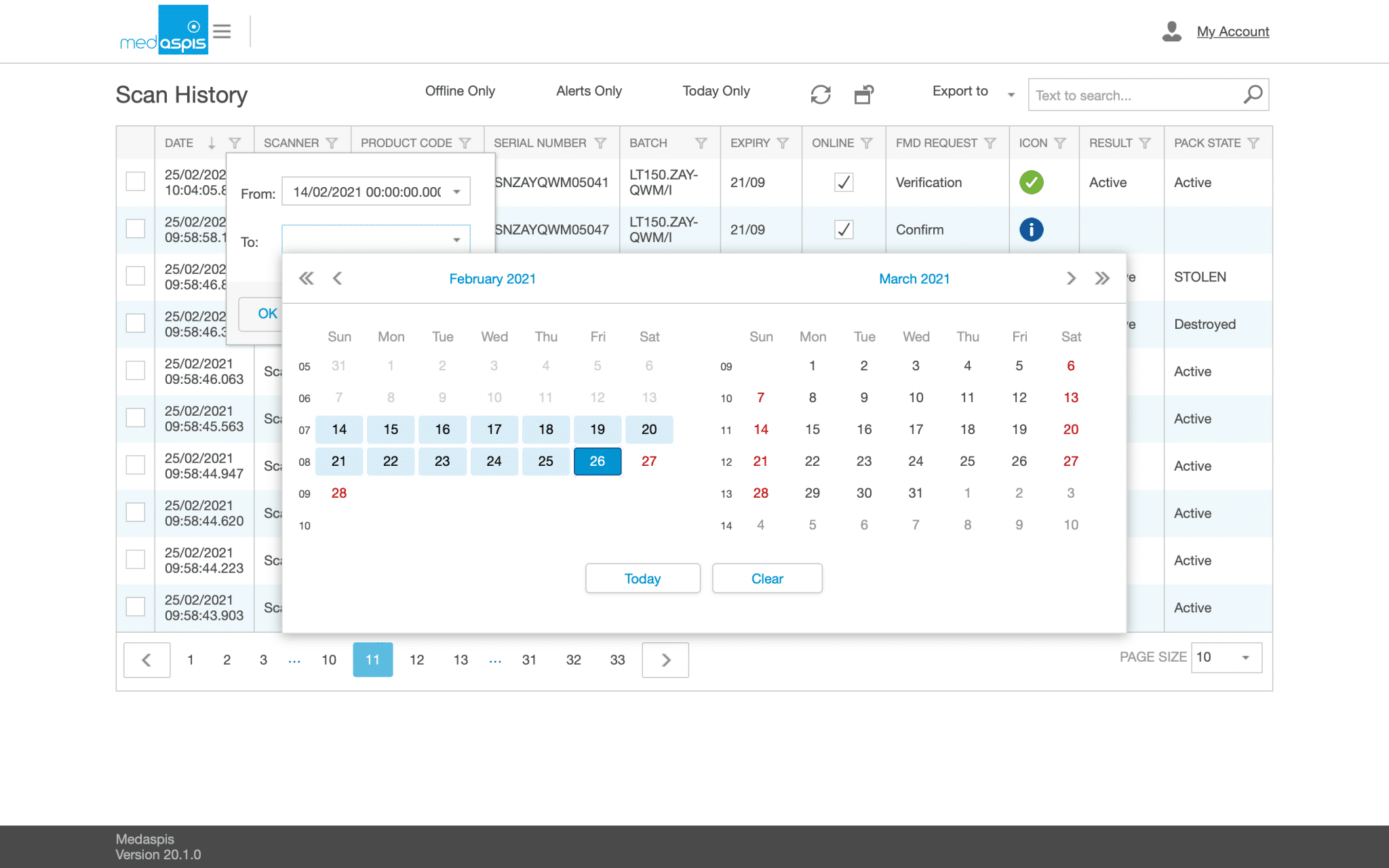
Die Datensätze können beliebig gefiltert werden, alle Filter lassen sich kombinieren. Jede Spalte hat neben der Überschrift ein Trichter-Symbol. Mit Klick auf das Trichter Symbol wird ein Fenster angezeigt, mit dem eine Filterung der entsprechenden Spalte durchgeführt werden kann.
Das Datum kann mit Start- und Enddatum eingegrenzt werden. Eine bestimmte Seriennummer kann gefiltert werden, ein bestimmtes Verfalldatum, ein bestimmter Packungsstatus, etc.
Eingestellte Filter können mit einem Klick auf die Funktion „Clear“ unten rechts am Bildschirmrand gelöscht werden.
Direkt unter den Tabellenüberschriften gibt es für die meisten Spalten eine direkte Suchfunktion. Bei einigen Spalteninhalten können die Inhalte direkt über ein aufgeklappten Kontextmenü ausgewählt werden.
Kombinationen von Filtern in verschiedenen Spalten sind möglich. Die ausgewählten Suchfilter sind in der Unterzeile in Textform zusammengefasst und können durch Klicken auf den Text des Filters editiert werden. Durch Klicken des Wortes „clear“ kann der Filter jederzeit wieder vollständig aufgelöst werden.
Achtung: Es können nur solche Spalten durchsucht, sortiert oder gefiltert werden, deren Inhalt für den Filter zu verarbeiten sind. Ansonsten steht die Spaltensuche nicht zur Verfügung.
Die selektierten und gefilterten Daten lassen sich exportieren. Alle angezeigten Parameter (angezeigte Spalten) und Einträge (angezeigte Zeilen) können aus dem System in die Formate CSV, XLSX und PDF exportiert werden. Die Daten werden über die Download Funktion des Browsers bereitgestellt.
Wenn die Anzahl der herunterzuladenden Datensätze die technische Kapazität des Systems übersteigt, wird der Export nicht ausgeführt, stattdessen erfolgt eine kurze Notiz mit dem entsprechenden Hinweis.
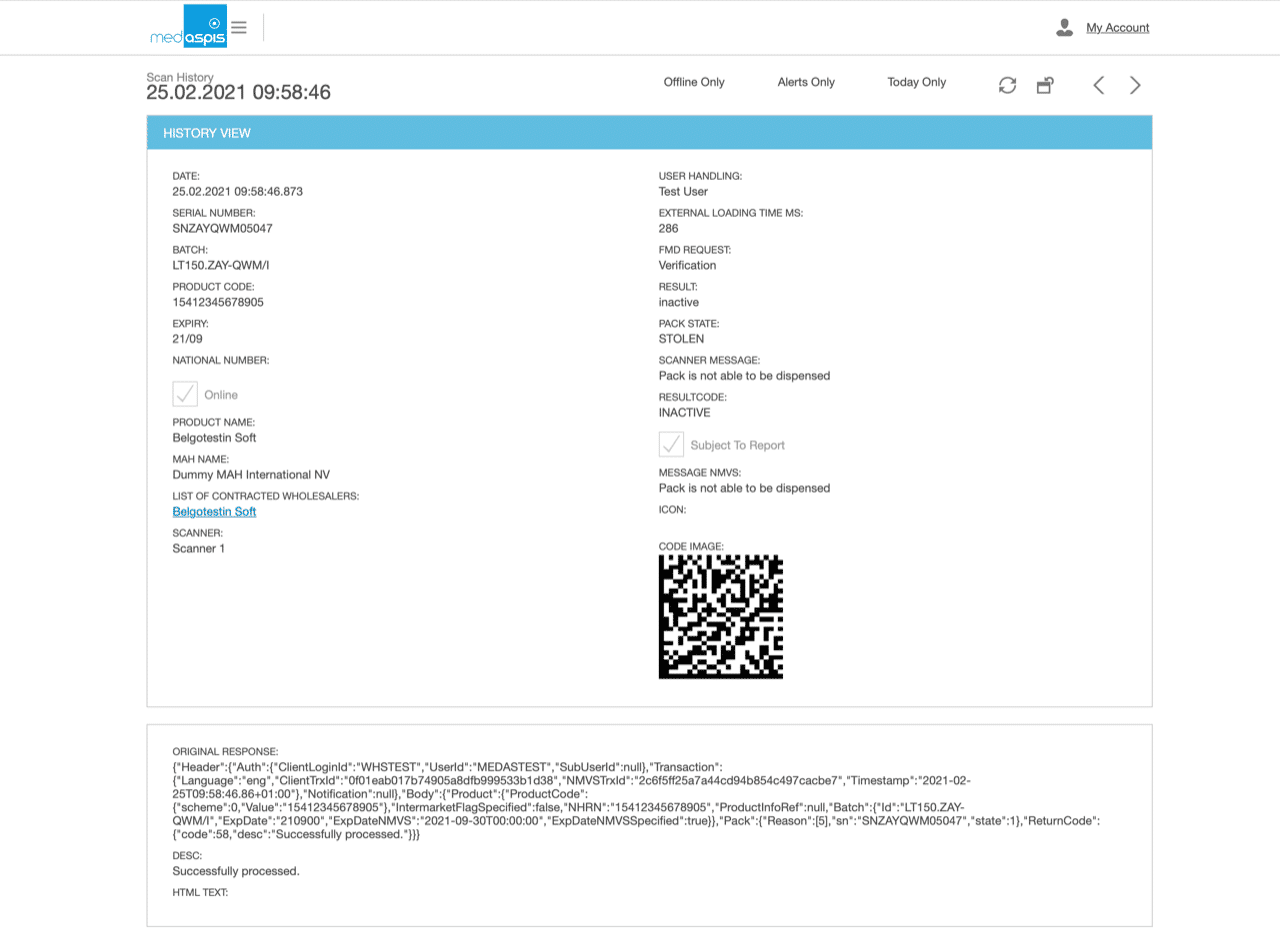
Zu jedem einzelnen Scan können mit einem Klick auf die jeweilige Zeile alle zusätzlichen Informationen angezeigt werden.
Die zusätzlichen Informationen ergänzen die Informationen der Zeile in der Scan History. Besonders hervorzuheben ist das Code Image. Dieser 2D Matrixcode enthält die Daten des 2D Matrixcodes auf der gescannten Arzneimittelpackung. Dieser Code kann verwendet werden, falls die Packung (z.B. nach einer Offline-Situation) nochmal gescannt werden muss.
Die Kachel „Original Response“ enthält die Text-Datei, die bei der Prüfung durch das NMVS erzeugt wurde. Falls Unstimmigkeiten für einen Scan entstehen, kann hier noch einmal nachgeschaut werden, wie das NMVS auf die Übertragung des Datensatzes aus dem Scan reagiert hat.
Falls für den Scan besondere Informationen zum Alert Handling verfügbar sind, werden diese auch auf dieser Seite angezeigt.
Pro Seite können 10, 20, 50, 100 oder 200 Zeilen angezeigt werden. Durch ein Drop Down Menü am unteren rechten Rand kann die Einstellung vorgenommen werden.
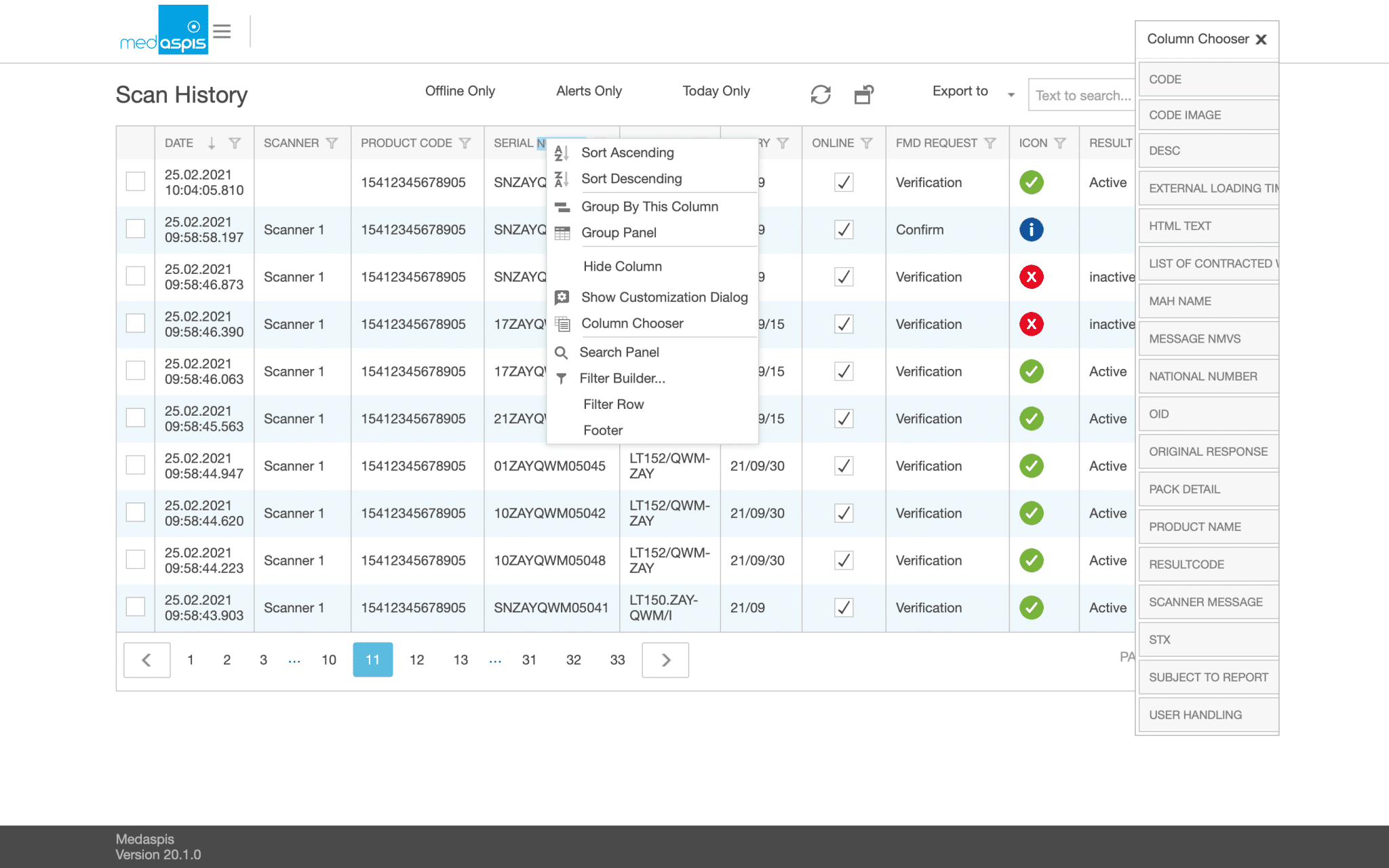
In der Standard-Einstellung der Scan History sind alle Spalten angezeigt, die für die täglichen FMD-Operationen notwendig sind. Weitere Attribute können nach Belieben angezeigt werden. Einstellungen zur Sichtbarkeit der Spalten werden gespeichert und dauerhaft angezeigt.
Um die Darstellung zu ändern wird der Tabellenkopf mit der rechten Maustaste angeklickt. Ein kontextsensitives Menü öffnet sich. Zwei Menüeinträge steuern die Tabellenansicht. Mit „Hide Column“ wird eine markierte Spalte aus der Ansicht entfernt. Mit „Column Chooser“ wird ein weiteres Fenster geöffnet, welches alle bisher nicht angezeigten Parameter anzeigt. Mit der Maus zieht man gewünschte Information auf den Kopf der Tabelle. Der gewünschte Parameter wird an dieser Stelle dauerhaft angezeigt.
Mit Hilfe des kontextsensitiven Menüs kann unter den angezeigten Zeilen eine zusätzliche Leerzeile eingeblendet werden (Menüpunkt „Footer“). Im Endbereich unter den Spalten ist jetzt eine freie Zeile entstanden. In einer beliebigen Spalte dieser freien Zeile kann nun ein weiteres Kontextmenü aktiviert werden. In diesem Menü kann eine Zählfunktion oder die Darstellung von Minima oder Maxima aktiviert werden.
Bitte planen Sie für Ihre Bestellung eine Bearbeitungszeit von bis zu 24 Stunden ein. Die neu erzeugten Aggregation Codes senden wir Ihnen anschließend als PDF an die hier angegebene E-Mail-Adresse.
Ihr FMD Speed Scanner funktioniert nicht mehr? Damit Sie ohne Unterbrechung weiterarbeiten können, senden wir Ihnen schnellstmöglich ein Ersatzgerät zu. Gleichzeitig erhalten Sie ein Retouren-Label für die Rücksendung Ihres defekten Geräts.
Das Ersatzgerät erhalten Sie unabhängig davon, ob die Garantie noch gilt.
Liegt ein Fälschungsverdacht vor? Unser medAspis Alert Team unterstützt Sie bei der Bearbeitung. Auch bei unklaren Fehlermeldungen oder neuen Situationen stehen wir Ihnen gerne zur Seite.
Beschreiben Sie den Vorfall über das Meldeformular. Bei Bedarf können Sie bis zu drei Fotos hochladen. Wir melden uns schnellstmöglich bei Ihnen und unterstützen Sie bei den nächsten Schritten.
Unternehmen in der Pharmabranche sind validiert und erfüllen strikte Qualitätsvorgaben. Rund um FMD besteht dennoch ein erhebliches Compliance-Risiko.
Möglicherweise werden Fälschungsverdachtsfälle nicht GxP-konform bearbeitet und dokumentiert.
Mit unserem kostenlosen, anonymen und unverbindlichen Compliance Check-up analysieren und bewerten wir die kritischen FMD-Fehlermeldungen Ihres Unternehmens.
Auf Grundlage Ihrer bestehenden FMD-Audit-Trails analysieren wir unter anderem:
Die Analyse erfolgt vollständig innerhalb Ihres Datensystems. Es werden keine Daten an medAspis übermittelt. Alle Auswertungen bleiben anonym.
Laden Sie sich Ihre Fehlermeldunben direkt in Ihrer Landessprache auf den Rechner.
Sie finden Ihre Sprache nicht? Sobald Sie unser Kunde werden, stellen wir Ihnen die Fehlermeldungen selbstverständlich auch in Ihrer Landessprache zur Verfügung. Versprochen.
medAspis steht für geprüfte Qualität und nachvollziehbare Prozesse. Lean FMD schafft dafür die notwendigen Voraussetzungen.
Lean FMD wird gemäß EU-GMP Annex 15 validiert. medAspis arbeitet mit einem Qualitätsmanagement nach ISO 9001 und unterstützt Sie bei der Validierung und der erforderlichen Dokumentation.
Mit dem Validation Toolkit erhalten Sie die Dokumentation für die Validierung von Lean FMD. Damit können Sie die erforderlichen Validierungsschritte strukturiert und nachvollziehbar durchführen.

Laden Sie einen Auszug des Validation Toolkits herunter und verschaffen Sie sich einen ersten Eindruck vom Aufbau und Ablauf der Validierung.
Das vollständige Toolkit enthält die erforderlichen Unterlagen für die Validierung von Lean FMD.
Unser Support ist immer für Sie da.
Bitte nutzen Sie für das vollständige Support-Menü einen größeren Bildschirm.