Der Speed Scanner
Das Control Panel
Wartung des Lean FMD Systems
Typische Einsatzmöglichkeiten
Anlage
Einen medAspis Speed Scanner am eigenen Kundenkonto anmelden
Um einen medAspis Speed Scanner am System anzumelden sind mehrere Schritte im Control Panel und in der Software des medAspis Speed Scanner zu erledigen.
Ein Profil für einen medAspis Speed Scanner anlegen
Jeder medAspis Speed Scanner muss einmalig an einem Kundenkonto angemeldet werden. Dazu wird im Control Panel unter dem Menüpunkt „Device Handling“ ein bereits bestehendes Scannerprofil ausgewählt oder ein neues Scannerprofil eingerichtet.
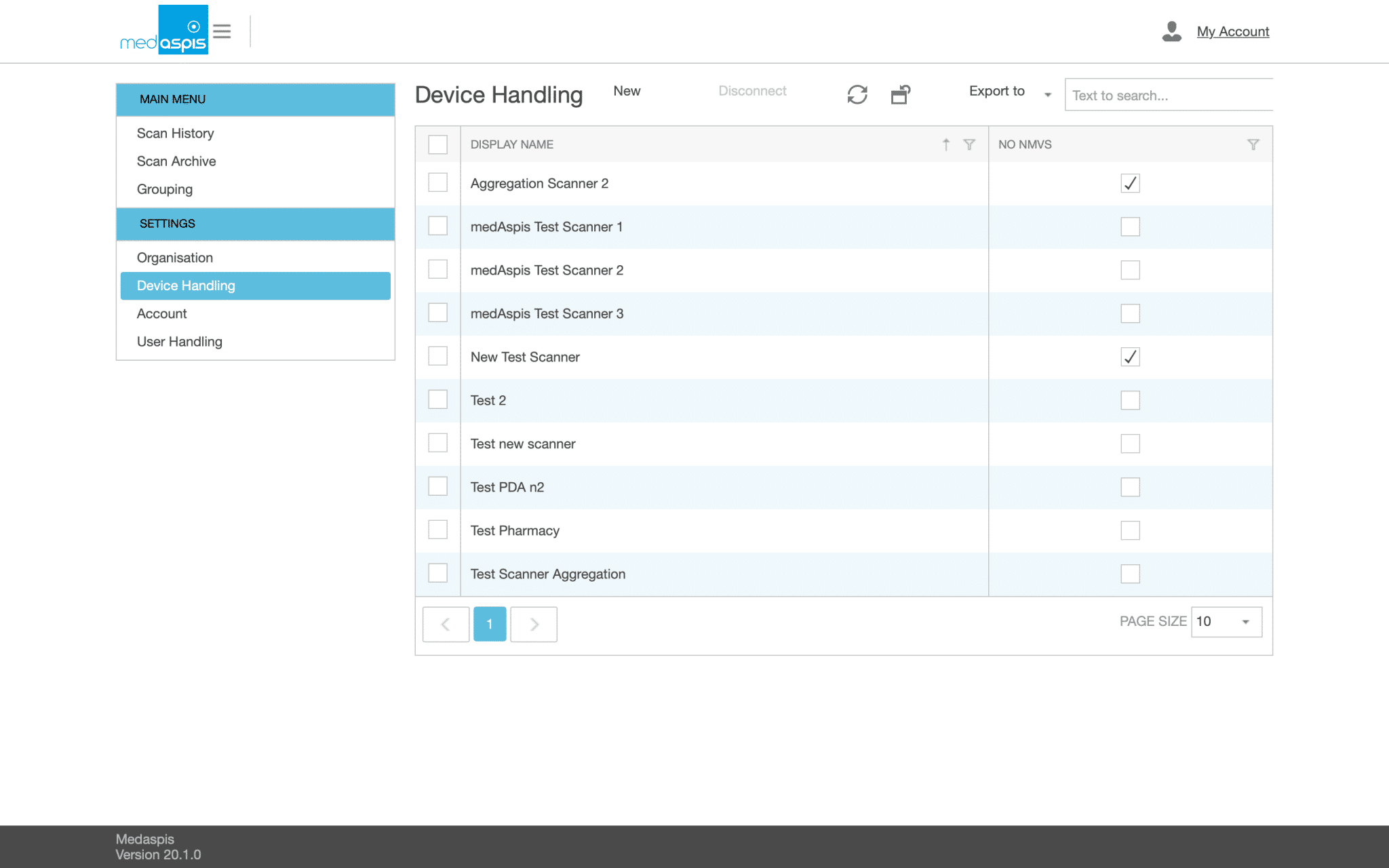
Nach dem Öffnen des Fensters sieht man alle bisher erstellten Scannerprofile. Die Scannerprofile werden mit ihrem Namen und optional zusätzlichen Parametern angezeigt. Niemals dürfen mehrere medAspis Speed Scanner unter dem gleichen Scannerprofil angemeldet werden.
Ein einmal angelegtes Scannerprofil kann aus Gründen der Datenintegrität nicht mehr gelöscht werden. Jedoch muss nicht jedes angezeigte Scannerprofil auch mit einem medAspis Speed Scanner verbunden sein. Falls ein medAspis Speed Scanner defekt ist und ersetzt werden soll, kann der neue medAspis Speed Scanner, der den alten ersetzt mit dem gleichen Scannerprofil betrieben werden. Falls ein neues Gerät zusätzlich zu bestehenden Geräten angeschafft wird, muss zwingend ein neues Scannerprofil angelegt werden.
Ein neues Scannerprofil anlegen
Mit dem Button „New“ kann ein neues Scannerprofil angelegt werden.
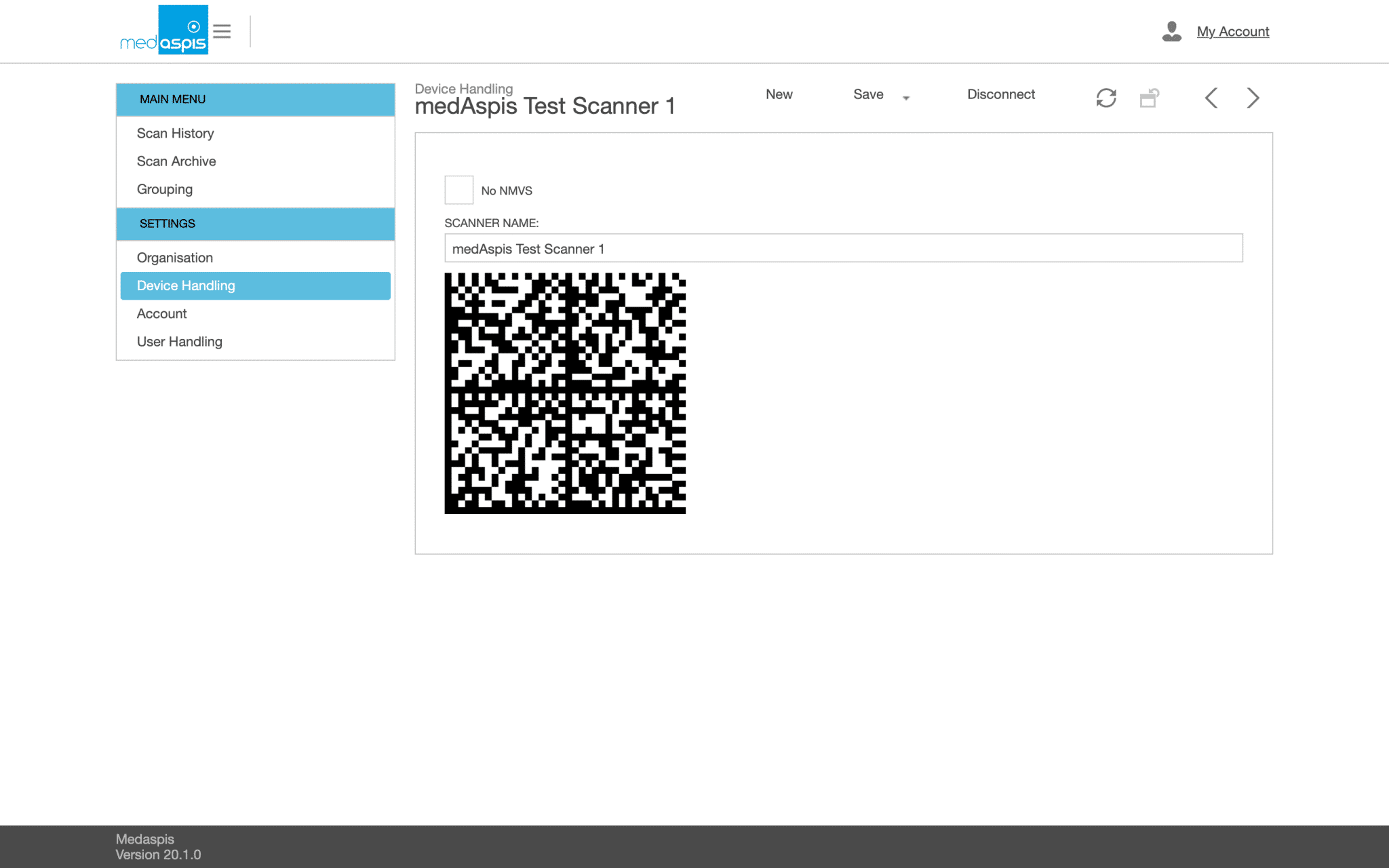
Drei Felder müssen für das neue Scannerprofil angegeben werden:
NAME: Der Name des Scannerprofils. Dieser Name ist später im Settings-Menü des verbundenen Scanners sichtbar und unter diesem Scanner-Namen erscheinen die Scans in der Scan History.
No NMVS: Falls dieses Feld angeklickt wird, werden die gescannten Daten nicht an das NMVS übertragen. Mit dieser Option, werden 2D Matrixcodes im Lean FMD System erfasst, aber nicht an das NMVS weiter gegeben.
No Group Confirm Processing: In der Regel werden Gruppierungen mit der Beendigung des Einlese-Vorgangs über den Speed Scanner geschlossen, keine weiteren Packungen können zu einer solchen Gruppe mehr hinzugefügt werden. . Mit der Aktivierung dieser Funktion entfällt diese Restriktion. Jederzeit können Gruppierungen erweitert werden.
Mit dem Button „Save“ wird der Vorgang abgeschlossen. Ein großer Enrolment-Code erscheint auf dem Bildschirm. Dieser muss von dem anzuschließenden medAspis Speed Scanner im Enrolment Prozess eingelesen werden, um ihn über das Scannerprofil an das eigene System anzuschließen.
Änderungen an einem Scannerprofil vornehmen
Eines der bereits bestehenden Scannerprofile wird ausgewählt. Neben den gespeicherten Attributen erscheint ein großer Enrolment-Code auf dem Bildschirm. Alle gespeicherten Attribute können geändert werden. Um die Änderungen wirksam zu machen, muss zunächst der SAVE-Button gedrückt werden. Diese Attribute werden aber erst mit der nächsten Anmeldung an den medAspis Speed Scanner übertragen.
Mit der Speicherung ändert sich auch der große Enrolment Code. Um die neuen Attribute an einen medAspis Speed Scanner zu übertragen, muss der betreffende Speed Scanner neu am Kundenkonto angemeldet werden. Erst mit der neuen Anmeldung werden die geänderten Parameter am Speed Scanner wirksam.
Einen medAspis Speed Scanner mit dem Scannerprofil verbinden
Um einen medAspis Speed Scanner an ein Kundenkonto anzumelden, werden die Scannerprofile unter dem Menüpunkt „device handling“ genutzt. Bitte rufen Sie zur Anmeldung eines medAspis Speed Scanners zunächst ein Scannerprofil auf oder legen Sie ein neues Scannerprofil an.
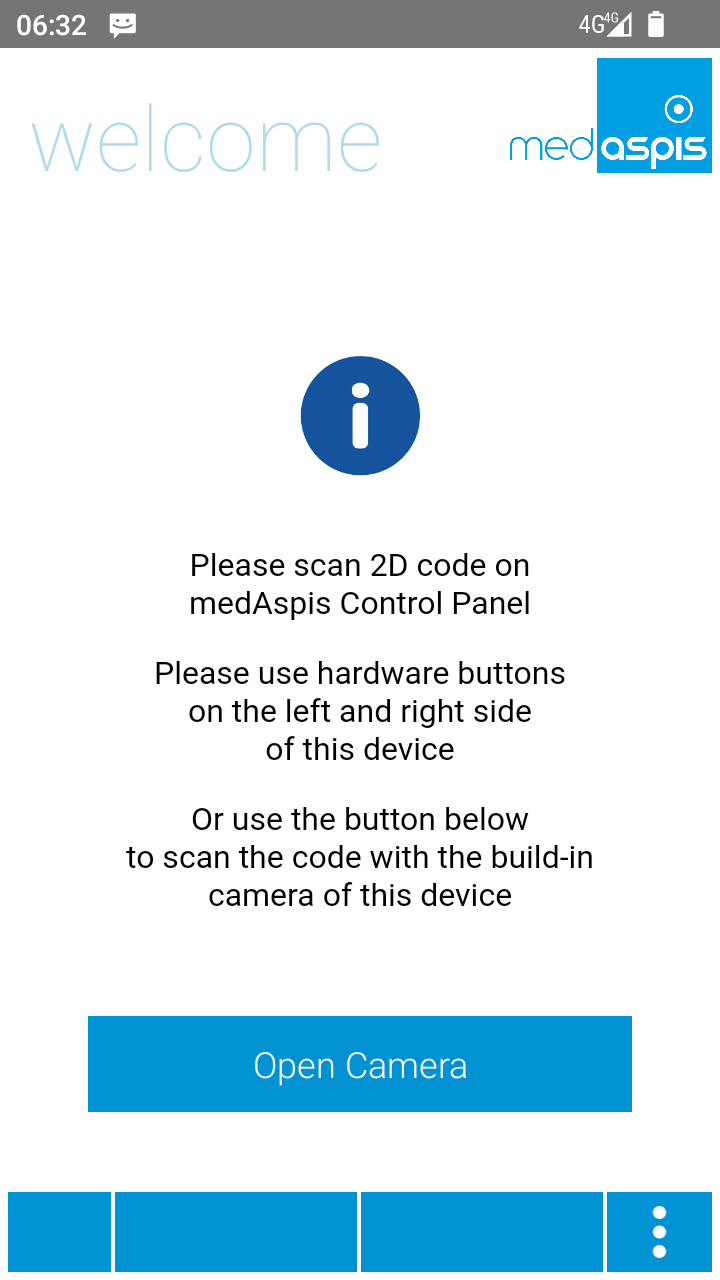
Falls sich der medAspis Speed Scanner nicht im Anmeldemodus befindet, gehen Sie bitte in die App-Einstellungen (Menü unten rechts auf dem Display des medAspis Speed Scanners) und drücken Sie fünfmal auf das medAspis-Logo. Sofort startet die medAspis Connector+ App den Modus zur neuen Anmeldung an ein Scannerprofil.
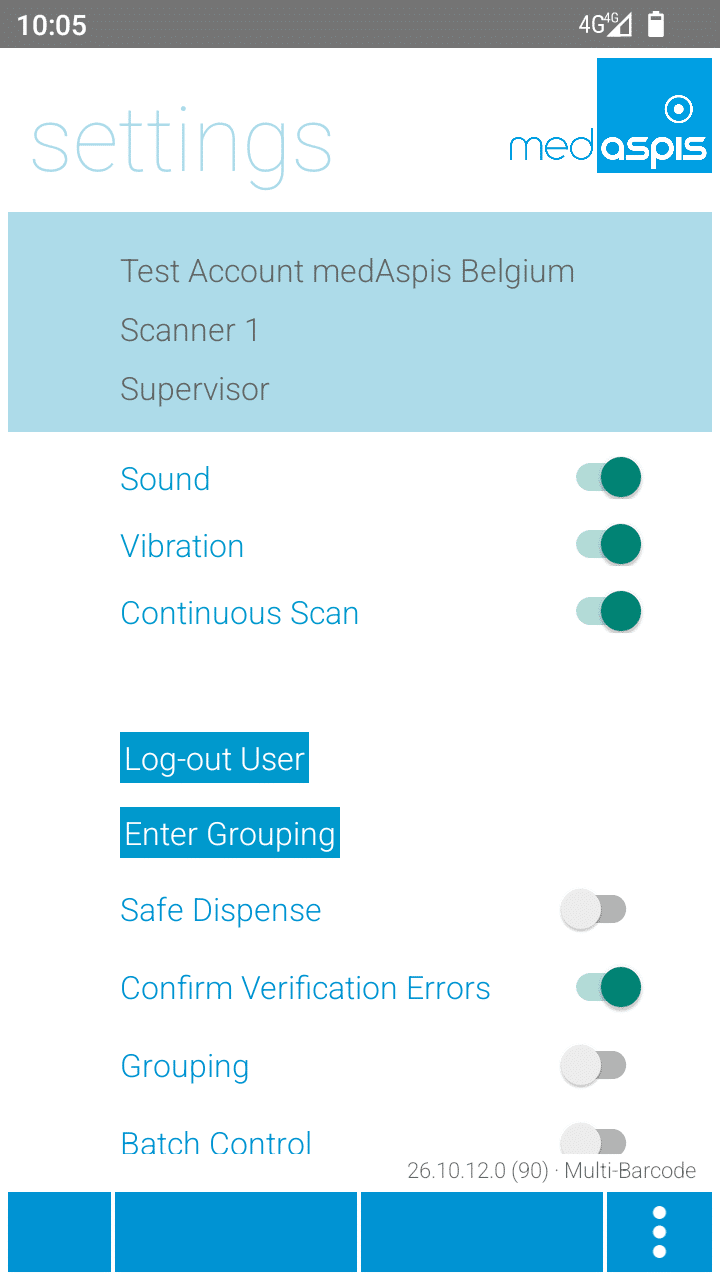
ACHTUNG: Der medAspis Speed Scanner wird mit dieser Methode aus der bestehenden Verbindung zum Lean FMD System gelöst und kann nicht mehr in seinem bisherigen Aufgabenumfeld eingesetzt werden.
Nun wird der Enrolment Code mit dem medAspis Speed Scanner von dem Bildschirm erfasst, auf dem das gewünschte Scannerprofil zu sehen ist. Die Erfassung des Enrolment-Codes kann per Laser-Scanner erfolgen. In diesem Fall einfach den Enrolment-Code mit dem medAspis Speed Scanner abscannen.
Falls der Scan nicht funktioniert (z.B. bei stark spiegelnden Bildschirmen), kann alternativ die eingebaute Kamera benutzt werden. Unter Umständen muss dafür der Pistol Grip gelöst werden. Dann ist der Kamera Öffnen-Button zu betätigen. Mit dem erscheinenden Kamerabild wird der Enrolment-Code vom Bildschirm abgefilmt.
Sobald der Enrolment-Code erkannt wurde (Scanner oder Kamera), wird die Verbindung zwischen medAspis Speed Scanner und Scannerprofil hergestellt. Nach einem zweiten Bestätigungs-Screen erscheint ein „Congratulations Screen“ und der medAspis Speed Scanner ist mit Ihrem medAspis Lean FMD System verbunden.